Sabtu, 16 Oktober 2021

Cara Membuka File Tersembunyi di Windows 7

 Windows 7

1. Pilih tombol mulai, lalu pilih panel kontrol > tampilan dan personalisasi.

Saat layar komputer sudah terbuka, pilih atau klik tombol windows start terletak di bagian pojok kiri bawah seperti gambar di bawah ini :

tombol windows start pada windows 7

2. akan muncul jendela di layar dengan gambar tampilan seperti berikut ini , lalu klik Control Panel :

Tampilan jendela (windows start) di windows 7

3. Akan muncul jendela di layar dengan gambar tampilan seperti berikut ini, lalu klik Appearance and Personalization


4.  Akan muncul jendela di layar dengan gambar tampilan seperti berikut ini, lalu klik Folder Option


5. Akan muncul jendela di layar dengan gambar tampilan seperti berikut ini, lalu pilih View dan klik tombol Show hidden files, folders and drivers. Lalu klik OK


Demikianlah cara membuka file tersembunyi di Windows 7. Semoga bermanfaat.

Selasa, 10 Agustus 2021

EaseUS Partition Master 12.8 New Update 2021

EASEUS adalah salah satu utilitas manajemen hard drive yang sangat penting bagi setiap pemilik komputer atau laptop. Mengapa demikian? Mungkin ketika komputer atau laptop saudara masih baru dan belum banyak terisi dengan data-data dalam disk-nya maka tidak menjadi masalah, akan menjadi masalah ketika disk dalam komputer atau laptop saudara penuh, khususnya di disk : C. Akibatnya bisa berpengaruh terhadap proses loading. Namun ketika kita melihat bahwa ruang di disk : D atau E rupa-rupanya masih ada ruang yang cukup besar. Maka kita berkeinginan untuk mengubah kapasitas dalam disk: C, yaitu dengan menambahkan ruang agar menjadi lebih luas dan mengurangi kapasitas ruang di disk: D atau E. Nah untuk melakukan pekerjaan ini rupa-rupanya ada software yang sangat bagus untuk membantu kita, yang disebut dengan EasiUS Partition Master 12.8 .

Dengan EasiUS Partition Master 12.8 ini  saudara juga mudah dalam menerapkannya, cukup hanya dengan menarik atau menggeser sesuai dengan keinginan kita. Tidak hanya itu, Perangkat lunak ini juga akan memberikan pengguna dengan pilihan defragmentasi, untuk menjaga file dan folder dalam satu, tempat berdekatan. EASEUS Partisi Master Home Edition ini di desain untuk memudahkan saudara dalam mengelola partisi dan saudara tidak perlu untuk reboot komputer saudara ketika mau mengubah ukuran partisi NTFS. Bahkan jika saudara membeli hard disk yang lebih besar, program ini akan membantu saudara  mentransfer semua data dari disk saudara saat ini dengan yang baru dibeli dan bahkan boot dari situ. 

Jika saudara mencari aplikasi yang sangat mudah digunakan untuk memanajemen disk dengan cerdas dan sangat baik, mungkin EaseUS Partition Master  12.8  ini dapat menjadi pilih terbaik saudara.

Fitur Utama EaseUS Partition Master: :
• Resize/Move partition
• Extend system drive
• Copy disk & partition
• Merge partition
• Split partition
• Redistribute free space
• Convert dynamic disk
• Recover partition


Siahkan download EaseUS Partition Master 12.8 melalui link download dibawah ini:
DOWNLOAD - 1,41 MB

Selasa, 25 Agustus 2020

Fix for The Audio Services is not running

Sound adalah salah satu peralatan yang sangat penting di dalam komputer yang kita pakai. Sebab dengan sound kita mampu mendengarkan suara dari setiap aplikasi yang ada di dalam komputer. Tetapi kadang komputer kita tidak mengeluarkan suara, khususnya muncul penjelasan "The Audio Services is not running" yang artinya Layanan Audio Tidak Berjalan. 


Bagaimanakah cara mengaktifkan kembali Audio yang Not Running :

1. Coba dulu dengan meng-klik gambar audio yang ada tanda silang merah, terdapat di bagian pojok bawah kanan lalu ikuti perintahnya, dengan cara ini biasanya sudah mampu mengaktifkan setelan audio. Tetapi jika belum aktif gunakan cara berikutnya.

2. Klik gambar Windows pada keyboard bersamaan dengan huruf R atau klik gambar Windows pada bagian pojok kiri bawah setelah itu ketik "services" (tanpa tanda petik) akan muncul jendela baru pilih Windows audio lalu klik kanan pilih klik restart.


Kamis, 16 Januari 2020

Avast Free

Avast adalah salah satu program anti-virus yang sudah banyak dipakai oleh para pengguna internet. Anti-virus ini dikembangkan oleh Alwil Software yang berdomisili di PrahaRepublik Ceko. Program ini pertama kali dirilis pada April 1988. Avast! adalah salah satu program-antivirus yang pertama dirilis untuk Windows x64.(https://id.wikipedia.org/wiki/Avast_Antivirus).


Avast mempunyai versi gratis, namun untuk menghindari lisensi menjadi kadaluarsa diharuskan   melakukan registrasi setelah 30 hari.

Avast tersedia hampir di seluruh platform modern, termasuk PC Microsoft Windows 2000, XP, Vista, 7, 8, Linux, Macintosh, Palm OS, bahkan platform mobile Android.

Untuk menginstall Avast harus memiliki spesifikasi minimal menggunakan prosesor Pentium 3, memori (RAM) 256 MB, dan harddisk dengan kapasitas kosong minimal 1,5 GB.

Avast terbilang cukup up to date, karena hampir setiap hari Avast memperbaharui daftar list virus terbaru dan segera menemukan obat penawarnya.
unduh di sini

Sabtu, 20 Januari 2018

Antivirus Smadav Pro Rev. 11.7.2

Smadav Pro Rev. 11.7.2 
Smadav adalah Antivirus Lokal terbaik dari Indonesia. Update terbaru Smadav  ini diperkenalkan pada  tanggal 15 November 2017.  

Fitur Smadav Terbaru
Smadav 2017 Rev. 11.7.2 :
+ Teknologi deteksi utama sekarang menggunakan heuristic & whitelist (reputasi aplikasi),
+ Peningkatan metode proteksi (anti-exe) pada USB Flash disk,
+ Peningkatan kemampuan pendeteksian dan pembersihan virus Ground/Paint,
+ Perbaikan metode pengiriman data statistik untuk pengembangan Smadav.
Tunggu apalagi update sekarang juga.


Screenshot:

Untuk mendapatkannya bisa didownload secara gratis dari situs resminya. 
Download Gratis

Jumat, 19 Mei 2017

Memperbaiki munculan Activation Wizard Microsoft Office 2010

Kita sering merasa tidak nyaman ketika mau membuka Microsoft Office 2010 (Words, exel, maupun power point) mengapa karena muncul peringatan Microsoft Office Activation Wizard seperti di bawah ini :

Mengapa bisa muncul peringatan tersebut? Karena Office saudara terdeteksi masih dalam status trial dan akan habis masa berlakunya, sehingga harus mengaktifkannya. Nah sekarang bagaimana cara mengatasinya? Karena pekerjaan saudara yang telah ada di office tentu tidak ingin terganggu dengan kemunculan peringatan tersebut. Caranya saudara harus menginstall software nya TOOLKIT 2.2.3 terlebih dahulu,


yaitu dengan download di sini .

Kalau sudah ada office 2010 nya tinggal klik license files lalu klik install maka akan muncul laporan sukses.
Selamat mencoba dan sukses.


Senin, 20 Februari 2017

Pelajaran dari membuat animasi

 
Animasi di atas menggunakan PhotoScape
sedangkan 
Animasi di bawah menggunakan Adobe Photoshop cs3


Pelajaran dari membuat Animasi :

Belajar dari kesalahan dan mencoba memperbaiki terus.

Animasi adalah :  Film yang merupakan hasil dari pengolahan gambar tangan sehingga menjadi gambar yang bergerak (Animnasi: Wikipedia). Atau gambar begerak berbentuk dari sekumpulan objek (gambar) yang disusun secara beraturan mengikuti alur pergerakan yang telah ditentukan pada setiap pertambahan hitungan waktu yang terjadi (Pengertian Animasi : titiduit.blogspot.com)

Ketika seseorang mau belajar membuat animasi  (di sekolah / studi di lembaga formal atau informal / belajar melalui buku, perpustakaan atau melalui browsing di internet) maka pertama-tama yang harus dilakukan adalah menyiapkan alatnya (softwarenya), kita bisa memilih misalnya dengan PhotoScape atau dengan Photoshop. Dalam hal ini kita mencoba belajar dari Photoshop (Adobe Photoshop cs3).  Langkah demi langkah telah kita lewati dan kini tinggal menyimpannya saja. 

Kesalahan pertama adalah ketika mencoba menyimpan ke "Save for web & devices ..." muncul peringatan : "The image exceeds the size save for web was designed for. You may experience out of memory errors and slow performance. Are you want to continue?"

Ketika dilanjutkan maka hasil karya kita tersebut tidak bisa disimpan 
sehingga muncul peringatan tersebut di atas.

Maka setelah melalui usaha untuk mencoba dan mencoba akhirnya aku dapatkan formulasi ukuran yang tepat, yaitu dengan  "image size" yang berbeda dari semula.

Sebelumnya / semula dengan ukuran : 
Pixel dimension = 83,4 M
Width = 10800 pixels
Height = 2700 pixels

akhirnnya setelah tidak dapat disave aku coba dengan ukuran yang lain, yaitu :

Pixel dimension : 732,4 K dengan ukuran : 
Width = 1000 pixels
Height = 250 pixels

Document Size dengan ukuran :
Width = 13,89 cm
Height = 3,47 cm
Resolution = 72 pixels/cm

selanjutnya kita lihat sendiri hasil yang kita nanti muncul dengan sendirinya seperti di bawah ini :


Refleksi :

Belajar dari membuat animasi ini kita menemukan beberapa hal yang dapat kita refleksikan di dalam kehidupan kita :

1. Janganlah kita berpikir aku tidak bisa. Ketika kita menginginkan sesuatu dan berusaha dengan tekun maka akan mendapatkan hasil. Namun dengan catatan, kita harus berusaha dengan baik, yang pasti tidak merugikan atau menyakiti orang lain.

2. Belajar dari kegagalan. Kegagalan adalah sesuatu yang wajar bagi setiap orang yang berusaha. Kegagalan hanyalah bagian dari kesuksesan yang tertunda, oleh karena itu tetap semangat.

3. Menyesuaikan diri dengan kapasitas yang ada. Manusia adalah seperti bejana tanah liat yang diciptakan oleh pencipta-Nya (Yeremia 18 : 4-6), memiliki ukuran tertentu. Sesuatu yang lebih besar dari kapasitasnya akan ditolak dan tak sanggup untuk diterimanya, tetapi yang lebih kecil dan pas sesuai ukurannya akan sanggup menempati bejana tersebut. Oleh karena itu kita harus memahami ukuran yang mana sekarang ini yang pas bagi kita dan berusaha menyesuaikan yang kita terima sesuai dengan kapasitas kita. Seperti perkataan dalam doa Tuhan Yesus yang mengatakan : " Berikanlah kami pada hari ini makanan kami yang secukupnya " (Matius 6 : 11)

4. Siap dibentuk dan membentuk. Tuhan selalu memberikan perhatian kepada ciptaan-Nya, Dia membentuk kita mulai dari saat kanak-kanak, menginjak masa remaja dan pemuda, selanjutnya menjadi dewasa dan menjadi orang tua. Oleh karena itu kita juga siap untuk selalu dibentuk oleh-Nya dan selalu belajar untuk dapat mengisi kehidupan kita dengan kapasitas yang bertumbuh di dalam Kristus.

5. Tuhan membentuk potongan-potongan peristiwa atau gambar kehidupan dengan warnanya masing-masing. Tuhan mengolah dan membentuknya sehingga menjadi gambar yang hidup, menjadi ANIMASI KEHIDUPAN. Selalu berkedip dan hidup memberikan warna dan bentuknya yang indah.


Jumat, 20 Januari 2017

Cara Membuat Sub Page di Groupspaces


Kali ini saya mau berbagi cara "Membuat Sub Page" di Groupspaces. Groupspaces dengan simbol gambar di sebelah kiri adalah sarana tepat untuk membuat dan mengelola group dan blog Saudara secara online. Tampilannya cantik, sederhana dan penuh dengan fitur yang menarik. 


Apakah "Sub Page" itu? Page artinya halaman. Jadi Sub Page berarti bagian-bagian dari sebuah halaman utama. Di group-group online lainnya biasanya digunakan dengan nama "menu dan sub menu". Tampilannya seperti ini :
Langsung aja ya  keburu lupa nanti, langkah-langkahnya sebagai berikut :

Pertama, kita langsung menuju ke Udah tahu belum alamatnya? kalau belum nih alamatnya : http://groupspaces.com . Atau supaya cepet langsung aja deh klik di sini nah kalau sudah sampai, kita menuju langkah berikutnya.

Kedua, Bagi yang belum pernah mendaftar (registrasi) berarti harus mendaftar dulu. Nah kalau sudah mendaftar bisa langsung Login. 

Ketiga, setelah login nanti akan muncul tampilan seperti di bawah ini, lalu klik aja "manage this group" (di header sebelah kiri atas)

lalu pilih dan klik "website"
setelah di klik menu "website" maka akan muncul tampilan sebagai berikut :
Keempat, sekarang mulai membuat Sub Page-nya dengan meng-klik "+ Creator Page" (warna hijau, kiri atas), selanjutnya akan muncul tampilan sebagai berikut :

lalu buat Judul Sub Page-nya : ketik misalnya : Materi 50, lalu akan muncul tampilan sebagai berikut :
Karena yang mau dibuat adalah "sub page" bukan "page" utama atau "page" yang berdiri sendiri tetapi "page" yang akan menjadi bagian dari "page" tertentu lainnya,  maka lakukan dulu perubahan alamat atau url-nya, yaitu dengan meng-klik "change" maka akan muncul tampilan sebagai berikut :

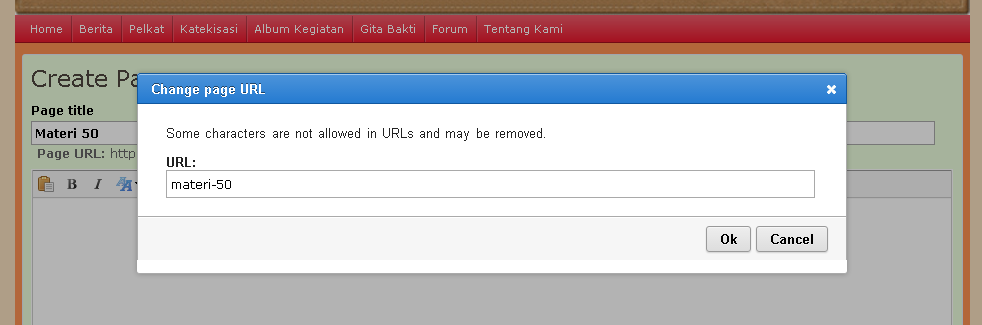
lalu menu "change page url" ketik di depan "sub page" yaitu yang mau dijadikan  "page parent" (halaman utama-nya), misalnya karena "katekisasi" akan dijadikan "page parent"-nya, maka "katekisasi" harus diletakkan di depan "materi 50". Sehingga akan ditulis demikian : katekisasi/materi-50, lalu klik ok. 

Selanjutnya akan muncul tampilan sebagai berikut. Masukkan atau tulis isi atau content materi yang akan dijadikan isi sub halaman tersebut. Jika tidak ingin ada tampilan link di side menu, hilangkan saja cek list di kiri bawah. Selanjutnya klik "save", 

Selanjutnya akan muncul tampilan seperti berikutnya yang menunjukkan bahwa anda telah berhasil membuat "Sub Page", seperti di bawah ini :
Sampai di sini penyampaian cara membuat "sub page" di Groupspaces. Semoga bermanfaat.

Kamis, 29 Desember 2016

Minggu Natal

Natal, Masa Natal, Akhir Tahun, dan Tahun Baru :
Natal dirayakan setiap tanggal 25 dan 26 Desember. Pada abad ke IV Natal diterima sebagai pesta kedatangan / kelahiran Kristus ke dunia. Dalam dunia kekafiran tanggal 25 Desember (Natal I) dirayakan sebagai Dies Natalis Solis Invicti, hari kelahiran terang yang baru (matahari). Dengan menetapkan tanggal itu sebagai kelahiran Kristus, Gereja mau menyatakan bahwa Terang yang benar bukanlah dari alam atau dunia dewa, melainkan Terang itu adalah Kristus, Juruselamat dunia yang datang dari Allah. Selanjutnya pada tanggal 26 Desember disebut dengan Natal II, dan pada perayaan Natal II ini ibadah di gereja dilaksanakan Baptisan Anak.

Warna Dasar      : Putih
Lambang / Logo  : Palungan dan pelangi
Warna Pelangi     : Merah, Kuning, Hijau
Palungan             : Kuning

Arti :
Pelangi merupakan simbol dari kesetiaan dan cinta kasih Allah bagi seluruh dunia. Setelah peristiwa air bah yang menunjuk pada bumi yang sudah penuh oleh dosa, maka Allah menghadirkan pelangi sebagai tanada perjanjian-Nya dengan Nuh beserta seluruh keturunannya, lebih dari itu dengan semua manusia dan makhluk hidup lainnya yang telah diciptakan-Nya. Ia berjanji bahwa Ia tidak akan pernah lagi menghancurkan bumi ini (Kejadian 9). Pelangi juga mengingatkan kita tentang kesungguhan Allah untuk memenuhi atau menggenapi janji-janji-Nya.
Palungan memberi arti pada perlawatan Allah kepada manusia, supaya mereka tidak binasa, di mana Allah telah memberikan Anak-Nya yang tunggal, yang lahir di Betlehem untuk memberikan hidup-Nya bagi manusia supaya mereka tidak binasa (Yohanes 3:16). Pelangi juga mau menyimbolkan tentang pembebasan/penebusan yang sekaligus telah diberikan lewat kelahiran Anak Allah tersebut, yang diperuntukkan tidak saja bagi orang-orang pilihan, tetapi terutama lebih menunjuk kepada semua orang dan seluruh ciptaan.
Pelangi dan palungan hendak mengungkapkan suatu tema besar tentang kasih dan kesetiaan Allah terhadap dunia ini.

Masa Natal, Akhir Tahun dan Tahun Baru :
Masa Natal, Akhir Tahun dan Tahun Baru tidak terlepas dari Natal. Dirayakan sebagai hari pemberian nama Yesus (Lukas 2:21). Kedatangan Kristus adalah untuk memenuhi Hukum Taurat.

Warna dasar, lambang / logo sama dengan Natal.

Sumber : Buku Ungu (Buku II) Hasil Persidangan Sinode GPIB XV - Ujung Pandang 26-31 Oktober 1990, hal. 67-68


Mau menggunakan animasi ini silahkan copy paste code html 
yang ada di dalam kotak di bawah (gratis) :


Semoga menyenangkan.


Kamis, 21 Juli 2016

Cara Menghilangkan Icon GWX

GWX adalah singkatan dari Get Windows X (Get Windows 10) yaitu aplikasi yang secara otomatis terinstall melalui update dari Windows 7 dan Windows 8.1. Aplikasi baru ini dimaksudkan untuk membantu pengguna Windows 7 dan Windows 8.1 untuk mengupgrade atau meningkatkan versi Windows mereka ke Windows 10 secara gratis ketika telah di rilis ke publik.
Namun, di antara kita ada yang merasa belum perlu menggunakan Windows 10, yah karena sudah terbiasa dengan Windows 7 atau Windows 8 misalnya. Oleh karena itu ketika muncul Icon pesan GW 10 di taskbar komputer atau laptop, kita merasan risih. Belum diperlukan tetapi aplikasi GWX tersebut tetap muncul terus, bahkan aplikasi ini tetap akan muncul dan berjalan pada background dan icon kecil dengan lambang Windows putih yang ada pada taskbar pojok kanan bawah. Kita tidak dapat menutup aplikasi ini secara permanen, artinya kita hanya dapat menyembunyikan icon aplikasi “Get Windows 10” dari taskbar kita.
Icon Aplikasi  Get Windows 10
Meskipun icon kecil yang ada pada taskbar ini tidak terlalu mengganggu, namun untuk beberapa orang yang memiliki banyak aplikasi di komputer mereka pasti akan merasa terganggu dengan bertambahnya icon pada taskbar mereka, selain itu aplikasi ini juga memakan sejumlah memori untuk hal yang mungkin tidak berguna.
Selain hal diatas, juga banyak pengguna Windows yang belum ingin mengupgrade komputer mereka ke Windows 10, sehingga aplikasi ini akan benar-benar tidak berguna. Dengan menghapus “Get Windows 10” Anda juga akan menghemat pemakaian internet Anda, karena aplikasi ini suatu saat akan mendownload file Windows 10 secara otomatis, yang kira-kira berukuran sebesar 3GB.
Jadi, tanpa basa-basi lagi, pada tutorial kali ini Givesoft4u akan membagikan cara untuk menyembunynikan atau menghapus icon “Get Windows 10” dari taskbar. Mari kita perhatikan langkah-langkahnya.
Menyembunyikan Icon “Get Windows 10”
Cara ini merupakan cara paling mudah untuk menyingkirkan icon lambang Windows dari taskbar Anda. Caranya, klik kanan pada jam yang ada pada pojok kanan bawah lalu klik pilihan “Customize notification icons“. Selanjutnya jendela notifikasi akan terbuka, cari entry GWX (Get Windows 10) dan pilih “Hide icon and notifications” pada drop down yang ada pada sisi kanannya.
Menyembunyikan icon GWX
Klik OK untuk menerapkan perubahan dan cek kembali taskbar Anda, seharusnya kini sudah menghilang.
Menutup Proses “Get Windows 10 (GWX)” Menggunakan Task Manager
Jika Anda kesulitan menerapkan cara pertama, Anda dapat menyingkirkan icon Windows dengan cara menutup (kill) secara paksa aplikasi GWX menggunakan Task Manager sehingga secara otomatis icon tersebut juga akan hilang dari taskbar.
Langkah 1: Klik kanan pada taskbar Anda dan pilih Task Manager.
Langkah 2: Setelah jendela Task Manager terbuka, pindah ke tab Processes (Windows 7) atau tab Details(Windows 8).
Menghilangkan icon aplikasi GWX melalui Task Manager
Langkah 3: Cari proses GWX dan klik End Process. Atau Cari proses GWX, klik kanan, lalu klik End Process.
Dengan cara diatas, aplikasi GWX akan secara otomatis tertutup selama Anda menjalankan komputer Anda. Mudah kan? 
Menghapus Update Get Windows 10
Ada cara lain yang mudah untuk digunakan untuk menghapus icon dan aplikasi “Get Windows 10” dari komputer Anda. Cara ini dapat Anda lakukan dengan mengapus update yang membawa aplikasi “Get Windows 10”. Setelah Anda menghapus update yang berkaitan, aplikasi “Get Windows 10” akan secara otomatis hilang dari komputer Anda secara permanen.
Update yang saya bicarakan disini adalah KB3035583. Anda dapat menghapusnya menggunakan Programs and Features yang ada pada Control Panel.
Menghapus icon aplikasi GWX melalui uninstall updates
Bagaimana, mudah bukan untuk menghapus atau menyembunyikan icon “Get Windows 10” dari taskbar? Semoga bermanfaat.


Sabtu, 02 Januari 2016

iLivid


Download


Download Manager iLivid memiliki fitur canggih yaitu sarana yang cepat dan mudah untuk men-download file host. iLivid termasuk plug-in yang memungkinkan Anda memainkan hampir semua format audio dan video populer, dalam setiap protokol yang tersedia dan di setiap jenis media: Streaming, CD, DVD dan RAR dan arsip file dari hard-drive Anda.

Dengan iLivid, Anda dapat menonton format video dan download video dari banyak situs hosting yang populer. iLivid Download Manager memungkinkan Anda mulai menonton video langsung tanpa harus menunggu proses download akan selesai.


iLivid menawarkan pengalaman Download  dengan fitur yang besar:

1. Sebuah paket VLC Streamer
2. Mendukung semua format video populer, sehingga tidak perlu untuk mengubah atau menginstal codec dan perangkat lunak tambahan
3. Manajer unduhan
4. Dengan hanya satu klik, Anda dapat men-download dari semua situs download populer
5. Video Downloader secara online
6. Mengkonversi dan menyimpan video dari semua situs video online populer
7. Built-in Accelerators
8. Mendownload sambil menonton video
9. 100% Gratis  dan 100% aman.
10. Tidak ada proses registrasi, tidak ada viruses


Download


Format Factory adalah audio gratis, video dan foto converter yang mendukung berbagai macam format untuk encoding dan ripping. Anda dapat mengkonversi file baik tunggal atau seluruh folder dari satu format yang lain. Preset untuk perangkat portabel membuatnya mudah untuk membuat file audio dan video yang dapat bermain di ponsel Android atau tablet, iPhone, iPad, iPod atau Blackberry. Format Factory memungkinkan Anda rip DVD favorit Anda dan CD Musik untuk membuat salinan film dan lagu-lagu pada hard disk lokal Anda atau drive penyimpanan portabel. Jika file media Anda rusak, Format Factory dapat membantu untuk memperbaiki mereka. Sementara mengkonversi gambar, Format Factory memungkinkan rotasi dan zoom serta menambahkan tag dan watermark. Program ini juga dilengkapi dengan alat AV mux.

Format video: MPG, WMV, 3GP, FLV, SWF, MP4, AVI, ...
Format audio: WAV, WMA, OGG, MP3, AAC, AMR, ...
Gambar format: PNG, JPG, TIF, ICO, BMP, GIF, TGA, ...

Screen shoot 

Download Format Factori 3.8.0